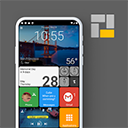


Nova启动器是一款简单清爽的桌面美化软件,软件没有任何的广告,整体用下来十分的不错,桌面控件可以轻松摆放,用户可以在这里轻松还原以前安卓桌面主题的风格,差不多是安卓8或者9这种桌面风格,喜欢怀旧的用户可以在这里使用,同时它还有体积小、功能多、流畅度高等多种优点。

Nova启动器安卓版软件介绍
我们在使用nova启动器中文版时,最好将所需的Root权限辅助功能全部打开,如此nova启动器才能更好地对桌面的功能进行强化美化,使用起来也能更加简单便捷。
Nova启动器安卓版软件特色
定制桌面布局:允许用户自由调整桌面图标的大小,行数和列数,以及设置桌面网格的大小和样式。用户还可以隐藏应用程序标签,并为每个桌面设置独立的背景图像。
图标主题:支持大量的图标主题,用户可以从在线图标主题库中选择自己喜欢的样式,并将其应用到所有或特定的应用程序图标上。
滚动特效:提供了多种滚动特效,包括立方体和圆柱形效果等,可以为桌面切换和滑动操作增添一些动感,并为用户带来更流畅的使用体验。
手势操作:允许用户通过定义手势来执行特定的操作,例如双击屏幕打开应用、双指上划展开通知中心等。这些手势操作可以提高用户的工作效率。
文件夹和小部件:支持创建文件夹和添加小部件到桌面。用户可以通过将相关的应用程序放入同一个文件夹中来更好地组织和管理自己的应用程序。
桌面密度:允许用户调整桌面元素的密度,从而在屏幕上显示更多或更少的图标和小部件,以适应用户的个人喜好和需求。
夜间模式:提供夜间模式,可以自动切换为黑暗的背景和图标,以提供更好的夜间使用体验,并减少对眼睛的压力。
Nova启动器安卓版使用方法
1、打开Nova Launcher,进入“Nova设置”界面。

2、找到“默认桌面/默认启动器”选项。

3、在弹出的列表中选择Nova Launcher,确认后即可生效。

Nova启动器安卓版怎么换图标?
一、单独更换单个图标
1、长按桌面或应用抽屉中的目标应用图标,在弹出菜单中选择 “编辑”。

2、点击当前图标区域进入图标选择界面。
3、选择你希望使用的更换方式。

4、从图库中挑选图片,并根据需要裁剪、调整显示范围。
5、保存设置后点击“完成”,新图标将立即应用。
6、返回桌面即可看到图标已成功更换。
二、调整图标整体形状与大小
1、打开Nova设置。
2、进入界面与外观。

3、在此可选择圆形、方形、圆角矩形等自适应图标形状,并根据喜好调整图标大小与风格。

Nova启动器安卓版使用说明
1、首次进入Nova桌面时,可先选择适合自己的首页布局,无论你偏爱简约卡片式、还是更接近原生安卓的经典风格,都可以在初始化界面自由选择。
2、接下来为手机定制一套喜欢的主题色,你可以根据心情挑选颜色。
3、随后开启应用抽屉的操作方式,只需在设置中选择你习惯的手势或按钮样式,即可快速调出所有应用,整体体验流畅自然。
4、应用所有设置后,图标布局、动画效果、滑动手势等都能根据个人审美继续微调。
Nova启动器安卓版常见问题
1、为什么要验证校验码?如何验证?
为的是避免与预期下载的文件不一致。每个文件都有其专属的 MD5 码,且重复率几乎忽略不计。
-其一因为某些地区的不良运营商会劫持下载页面,下载推广应用(可能你下载的是本应用,但是下载下来却是 xx 卫士)。
-其二因为网络原因,可能导致文件下载不全,从而无法安装。
使用支持读取 MD5 码的文件管理应用即可(例如 R.E.管理器)。一般高级的文件管理软件都带此功能。
2、提示我“×应用未安装”。
-我使用的是自己的签名,会和其他人(包括官方)的应用签名冲突,无法覆盖安装(已经破解了签名验证的 Android 系统不受此限制)。
-若您现在用的是其他人的修改版或官方版,务必要把缓存清除干净并彻底卸载后再安装我发的版本。
更新日志
v8.5.6版本
修复了若干小问题并进行了改进。